Іноді виникає необхідність радикального втручання в свій смартфон для поліпшення якості його роботи. Так, якщо у вас смартфон на операційній системі Android, з часом він починає сильно гальмувати. Це обумовлено багатьма причинами, наприклад файловим засміченням. До того ж іноді користувачі не враховують можливості своїх смартфонів, встановлюючи велику кількість додатків, які впливають на його швидкодію. Це, наприклад, соціальні мережі, месенджери, відразу декілька браузерів, важкі ігри чи редактори для обробки фото та відео.
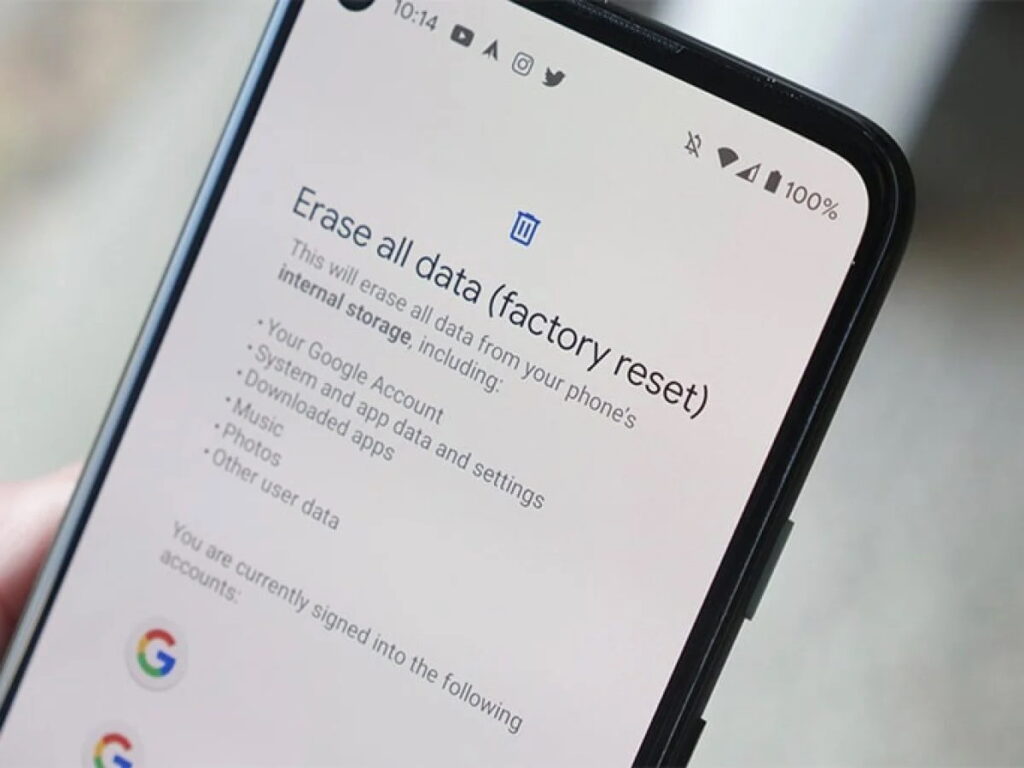
Коли треба скинути смартфон до заводських налаштувань
Скидання слід виконувати в наступних випадках:
- Бажаєте покращити роботу свого смартфона – після скидання він повернеться до початкового стану, а всі користувацькі дані буде видалено назавжди;
- Плануєте продати або подарувати смартфон – скидання дозволить видалити всю інформацію, у тому числі й конфіденційну з виходом з облікового запису;
- Якщо забули графічний ключ – апаратне скидання дозволить розблокувати телефон, якщо не пам’ятаєте пароль від облікового запису Google, Apple ID чи від акаунту Samsung.
В магазинах офіційних дилерів Samsung та Apple скидання до заводських налаштувань виконують, коли хочуть купити нові смартфони за умовами програми обміну Трейд Ін. Зазначимо, що перед скиданням всі ваші дані, файли, додатки, досягнення в іграх тощо будуть видалені. Тому рекомендується завчасно зробити резервну копію.
Android смартфони: як їх скинути до заводських налаштувань
Повне скидання або форматування зробити доволі легко через меню Налаштувань. Для цього треба дотримуватися наступних кроків:
- Вибираємо Налаштування;
- Шукаємо пункт Система (Загальне Керування);
- Знаходимо Скидання;
- Вибираємо опції Скидання – скинути всі налаштування та повернутися до заводських налаштувань.
В останньому пункті можна також скинути окремі налаштування, наприклад налаштування Wi-Fi чи спеціальних можливостей. Натиснувши відповідну кнопку, дочекайтесь поки смартфон повністю видалить всі дані та повернеться до початкового стану. Перед скиданням переконайтесь, що батарею заряджено принаймні до 30-40 відсотків.
Якщо з якихось причин не можете увійти до налаштувань, наприклад забули графічний ключ і хочете його відновити, скидання виконується через Recovery. Для цього одночасно затискаємо кнопку Гучності та Увімкнення. Після потрапляння в Recovery вибираємо Reset To Factory Settings. Цей пункт може мати й іншу назву, наприклад Wipe All Data.
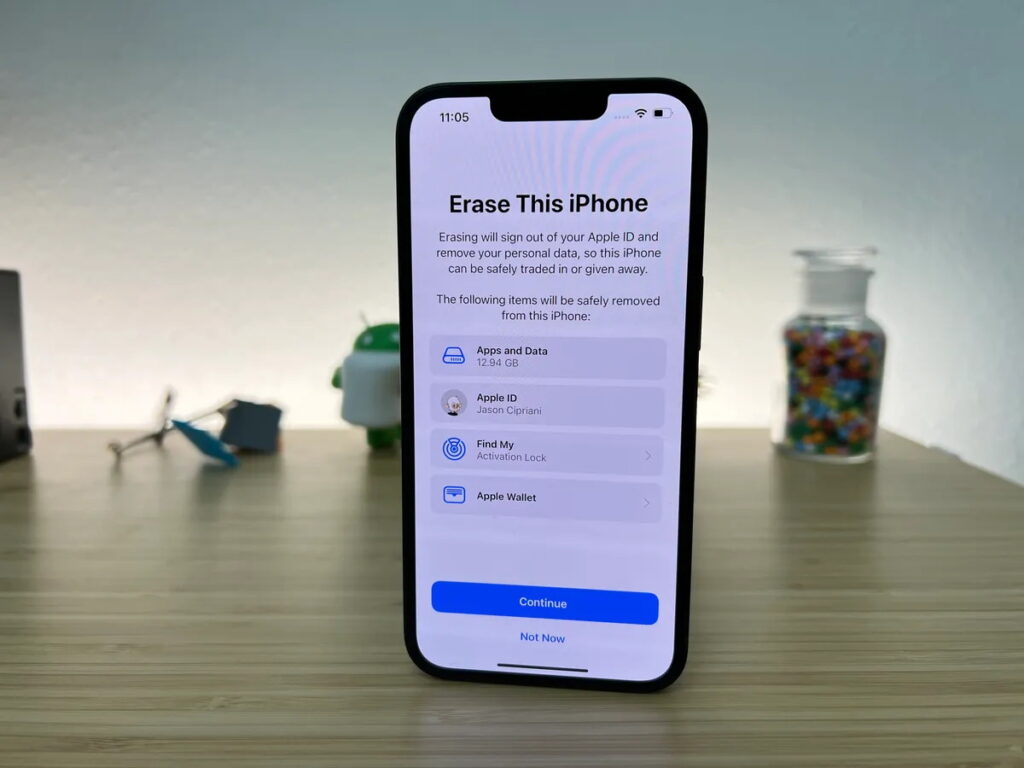
Як скинути iPhone до заводських налаштувань
Скинути Айфон також можна у декілька способів. Легше всього це зробити через налаштування:
- Параметри;
- Загальні;
- Перенести чи скинути iPhone;
- Скинути.
Тут також можна вибрати різні опції скидання – скинути налаштування мережі чи скинути всі параметри. Вибирайте той варіант, що вас цікавить. Скидання треба підтвердити введенням пароля від Apple ID.
Якщо Apple ID не пам’ятаєте, скинути Айфон можна через ПК. Для цього доведеться завантажити програму iTunes на Windows, або Finder на MacBook. А на самому Айфоні потрібно активувати функцію “Знайти iPhone”. Підключіть Айфон до ПК через комплектний кабель USB. Потім потрібно утримувати кнопки (Home та Power або Volume та Power – залежно від моделі). Через деякий час програма на ПК “побачить” Айфон, і можна починати скидання через екран відновлення.
Після виконання цих простих дій з вашого пристрою буде стерто усю інформацію, він стане немов новий. За бажанням дані можна знов встановити з резервної копії, яка зберігається в iCloud або на фізичному носії.