Зелена або жовта точка на екрані вашого телефону: що це таке?
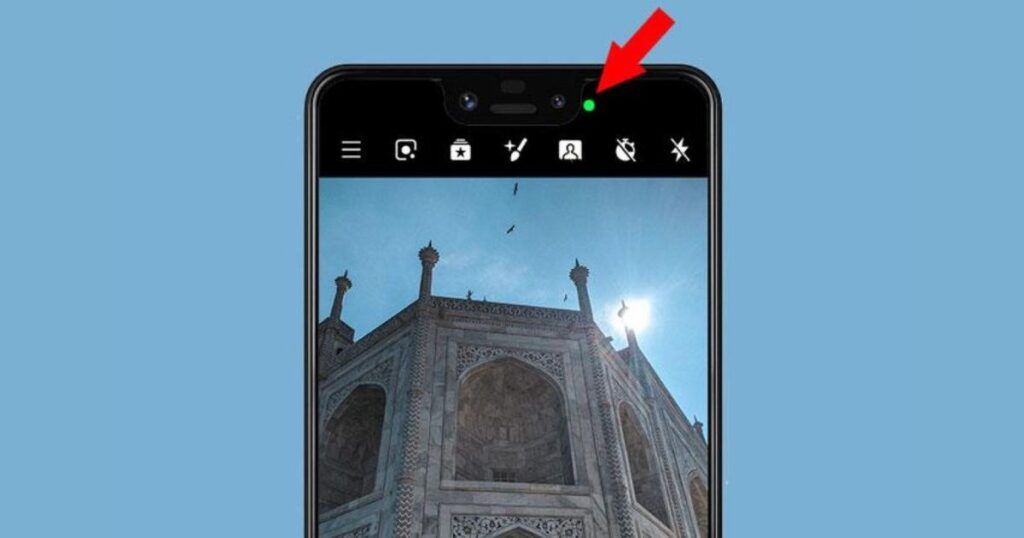
Багато користувачів iPhone та Android-смартфонів стикалися з появою зеленої або жовтої крапки в правому куті екрану. Ці індикатори з’являються і зникають, що може викликати питання щодо їхнього значення.
Насправді, все просто:
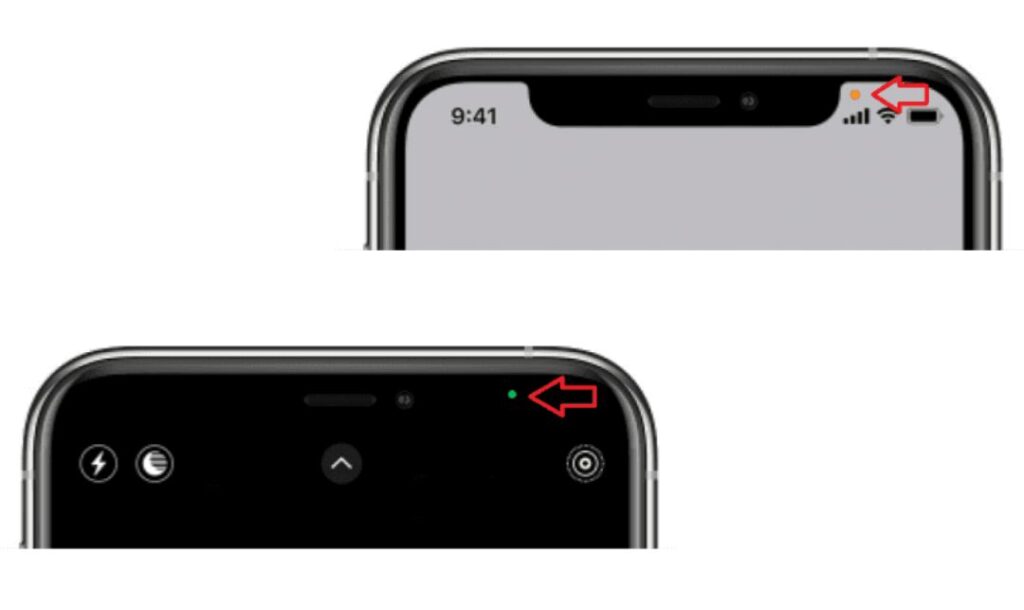
- Зелена крапка: на вашому пристрої використовується камера. Це може бути як вбудована камера, так і фронтальна.
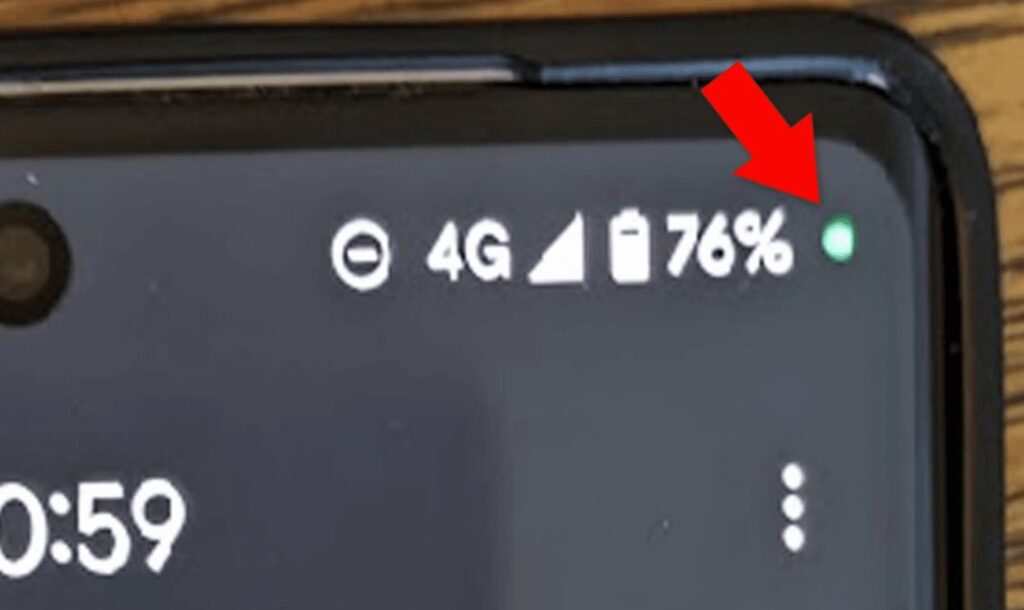
- Жовта крапка: на вашому пристрої використовується мікрофон.
Важливо зазначити, що не лише ви можете активувати камеру чи мікрофон. Деякі програми також можуть мати до них доступ.
Ця функція з’явилася в Android 12 з метою допомогти користувачам чітко бачити, коли програми використовують камеру або мікрофон. Це може бути корисно для виявлення та запобігання шкідливим програмам, які намагаються стежити за вами.
Як дізнатися, яка програма використовує камеру або мікрофон:
Щоб перевірити, які програми використовують камеру або мікрофон:
Android:
- Відкрийте Центр керування, свайпнувши вниз від верхнього краю екрана.
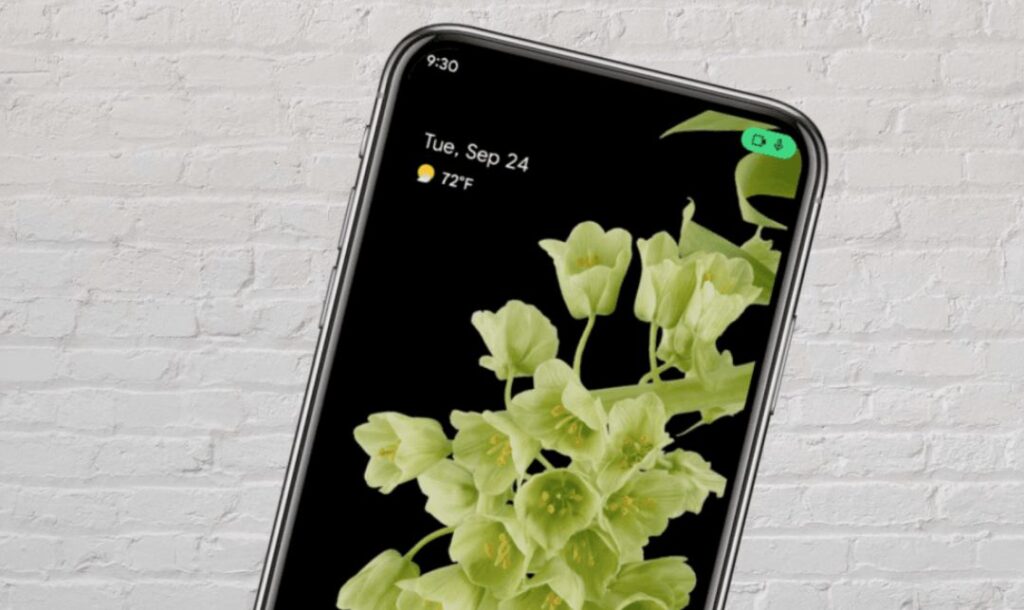
- Якщо камера або мікрофон використовуються, ви побачите зелений індикатор у верхньому правому куті.
- Натисніть на індикатор, щоб побачити, який саме додаток використовує камеру або мікрофон.
- Перейдіть до налаштувань конфіденційності та переконайтеся, що жодна програма не має несанкціонованого доступу до камери або мікрофона.
iPhone:
- Відкрийте “Пункт управління”, свайпнувши вниз від верхнього правого краю екрана.
- Зелена крапка означає, що запущений застосунок використовує камеру, жовта крапка – що це мікрофон.
- Назва додатка буде відображена у верхній частині екрана з відповідним колірним індикатором.
- Перейдіть до налаштувань конфіденційності та переконайтеся, що жодна програма не має несанкціонованого доступу до камери або мікрофона.
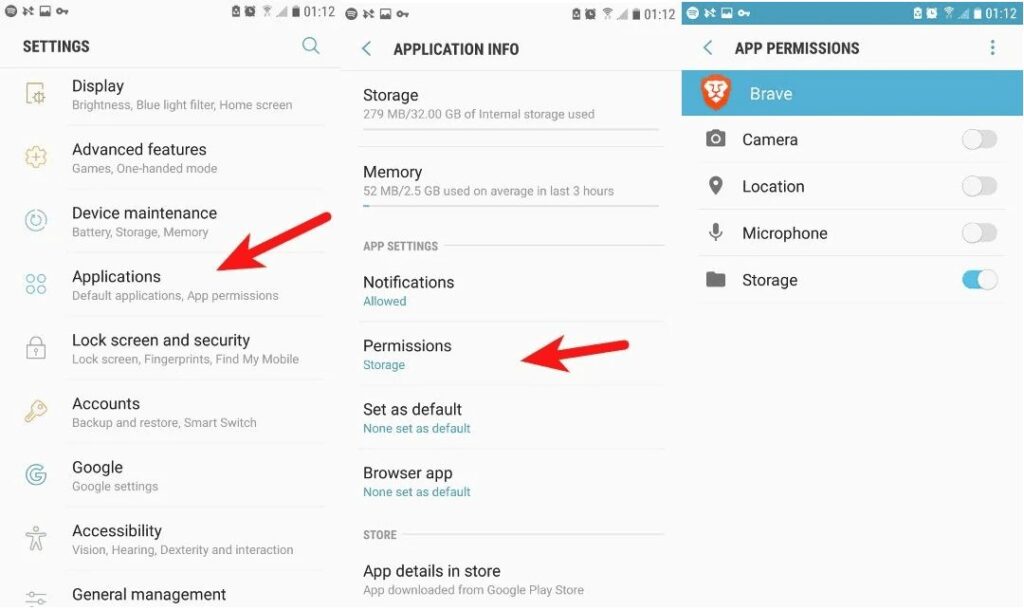
2. Перейдіть до налаштувань конфіденційності:
- Ви можете керувати доступом до камери та мікрофона для кожного додатка в налаштуваннях конфіденційності вашого телефону.
- Зазвичай це можна знайти в розділі “Додатки” або “Конфіденційність”.
- Виберіть “Камера” або “Мікрофон” і перегляньте список програм, які мають до них доступ.
- Ви можете вмикати або вимикати доступ для кожного додатка окремо.
Важливо:
Зелений значок камери та інші подібні індикатори в кутку екрана є важливим інструментом для виявлення того, чи відстежується ваш телефон. Їх не можна вимкнути.
Однак ви можете заборонити певним програмам доступ до камери та мікрофона, якщо вони вам не потрібні для роботи цих програм.