З часом окремі клавіші Макбука можуть почати залипати, спрацьовувати через раз або зовсім перестати реагувати на натискання. Розберемося, що можна перевірити самостійно, якщо є проблеми з клавіатурою MacBook, перш ніж звертатися до сервісного центру.
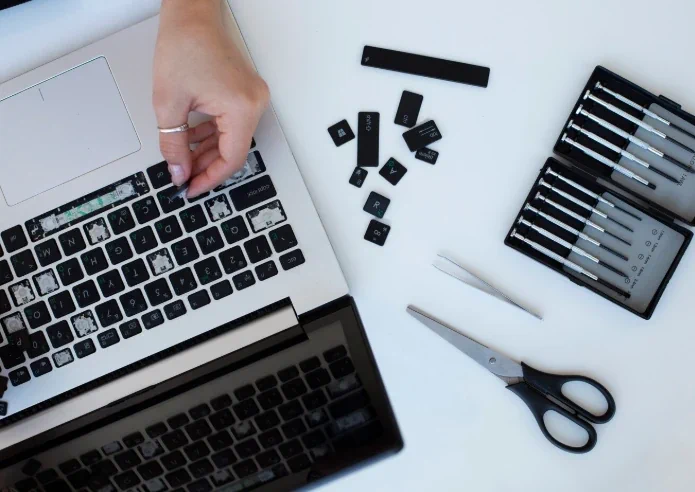
Забруднення та зношення клавіш
Під час щоденного використання під клавішами поступово накопичуються пил, крихти та інші дрібні частинки. Через це клавіатура для MacBook починає залипати, пропускати символи або реєструвати повторні натискання.
Якщо причина в забрудненні, іноді достатньо почистити клавіатуру. Для цього Apple рекомендує використовувати стиснене повітря, тримаючи ноутбук під кутом приблизно 75° та спрямовуючи потік вздовж клавіш. Якщо це не допомогло, варто звернутися до сервісного центру для діагностики та ремонту.
Особливо чутливими до забруднення виявилися клавіатури з механізмом «метелик», які Apple використовувала в окремих поколіннях MacBook.
Проблеми з налаштуваннями macOS
Іноді клавіатура MacBook перестає нормально реагувати на команди через програмні збої або випадкову зміну налаштувань. Тому, перш ніж підозрювати поломку, радимо виконати кілька простих дій:
- Перезавантажте MacBook. Це допоможе усунути тимчасові програмні збої.
- Переконайтеся, що функція «Повільні клавіші» (Slow Keys) у розділі «Універсальний доступ» вимкнена. Якщо вона активна, система розпізнає натискання лише після певної затримки.
- Перевірте розкладку. Якщо замість потрібних символів з’являються інші, можливо, вибрано неправильну мову введення.
Також варто перевірити завантаженість процесора та оперативної пам’яті, адже високе навантаження на процесор або нестача пам’яті спричиняють затримки під час введення тексту та виконання інших команд.
Коли потрібна заміна клавіатури MacBook?
Якщо після перевірки налаштувань і чищення клавіатура MacBook працює некоректно, рекомендуємо провести діагностику в сервісному центрі. Причина може полягати в механічному зношенні, пошкодженні клавіш або несправності шлейфа. Залежно від характеру несправності може знадобитися ремонт окремої клавіші або заміна всієї клавіатури.
Як користуватися ноутбуком, поки не працює клавіатура MacBook?
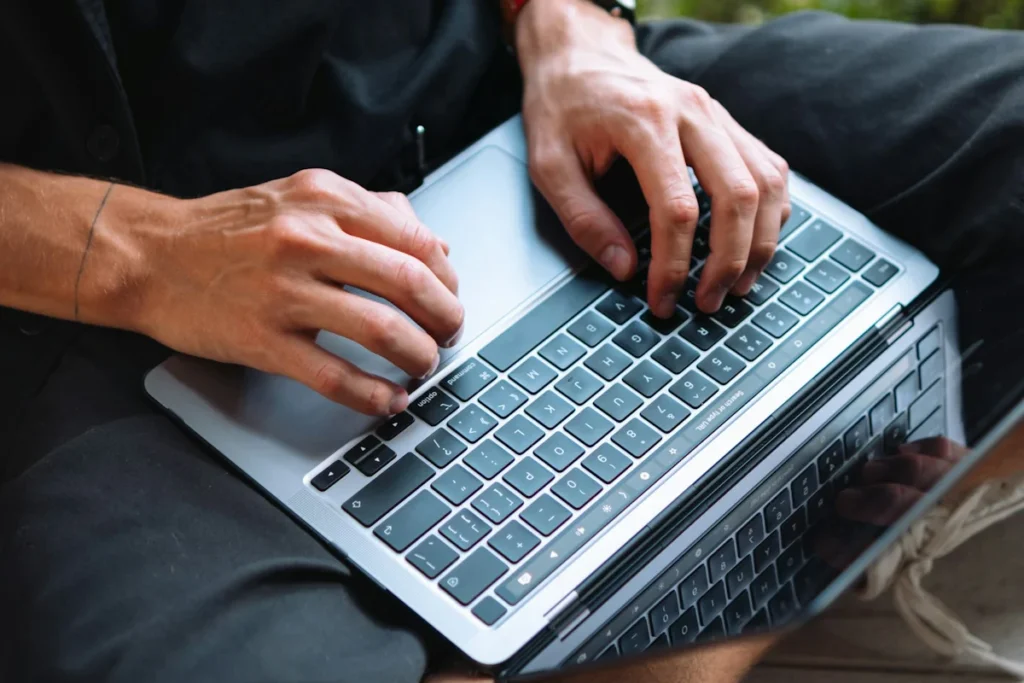
Якщо сам MacBook справний, продовжити роботу до ремонту вбудованої клавіатури можна за допомогою екранної клавіатури або зовнішнього пристрою:
- Увімкніть екранну клавіатуру. Для цього відкрийте «Системні параметри» → «Доступність» → «Клавіатура» та активуйте «Клавіатуру доступності». Тепер вводити текст можна за допомогою миші або трекпада.
- Підключіть зовнішню клавіатуру. MacBook підтримує звичайні USB- та Bluetooth-клавіатури, зокрема фірмову Apple Magic Keyboard. Її можна підключити через Bluetooth або за допомогою сумісного USB-кабелю.
Якщо підключення зовнішнього пристрою допомогло, а вбудована клавіатура MacBook не працює і далі, це може свідчити про її апаратну несправність.
Що робити, з клавіатурою MacBook після залиття?
Після потрапляння води найбільша небезпека полягає не в самій рідині, а в можливому короткому замиканні та корозії внутрішніх компонентів. Якщо ви випадково залили MacBook, насамперед вимкніть ноутбук, від’єднайте зарядний пристрій і не намагайтеся перевіряти працездатність клавіш. Не використовуйте фен для сушіння та не вмикайте пристрій повторно до проведення діагностики й очищення в сервісному центрі.