Купуючи ноутбук, більшість людей не планує замінювати компоненти на більш потужні, і деякі навіть не усвідомлюють, що така можливість існує. Проте, архітектура сучасних ноутбуків досить гнучка, і ринок насичений пропозиціями, що дозволяють “підняти” будь-який ноутбук. Якщо ви захочете обновити свій ноутбук, вам потрібно буде знати ціни на такі деталі, як жорсткий диск і оперативна пам’ять, бо якщо ви хочете захочете пристрій, який буде набагато краще, тоді потрібно задуматись о цих компонентах.
Встановлення швидкісного накопичувача
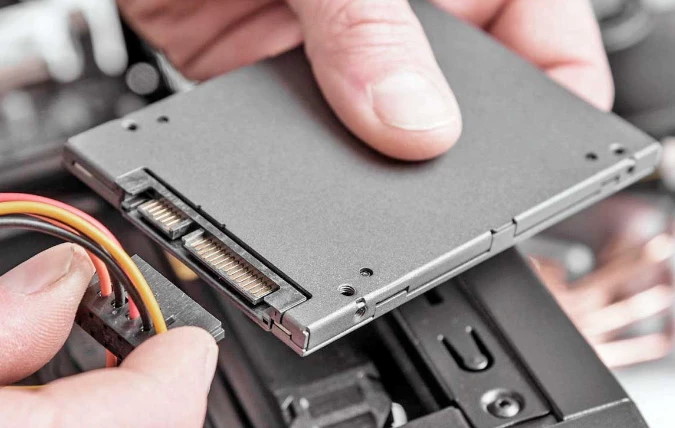
Твердотільні накопичувачі (SSD)не є новим продуктом, і довгий час вони були прерогативою дорогих ігрових ноутбуків. Однак вони набули масової популярності відносно недавно, але бюджетні моделі все ще комплектуються традиційними жорсткими дисками (HDD). Якщо ваш ноутбук має HDD як єдиний пристрій зберігання, оновлення до SSD повинно бути вашим стартовим пунктом.
Перед придбанням SSD вам слід відповісти на три питання:
- Визначте поточний пристрій зберігання.
- Перевірте, чи є додатковий слот для приводу.
- Визначте потрібний обсяг зберігання.
Як визначити поточний пристрій зберігання:
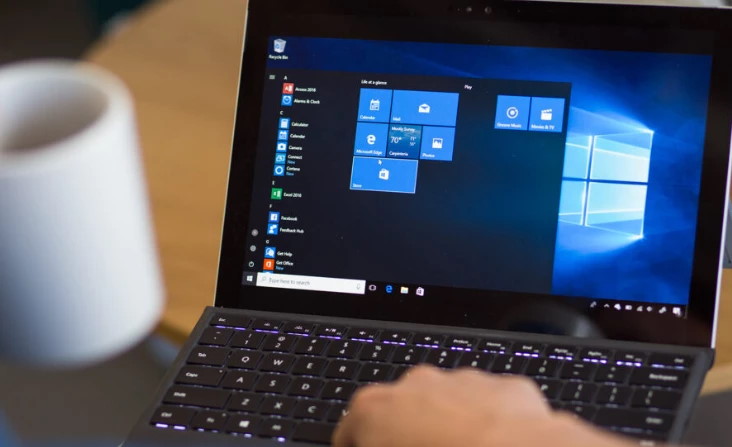
- Відкрийте Диспетчер пристроїв: У Windows введіть “Диспетчер пристроїв.”
- Розгорніть вкладку “Дискові пристрої.”
- Знайдіть інформацію про модель в Інтернеті, використовуючи його назву.
Багато сучасних ноутбуків комплектуються SSD “з коробки”. У таких випадках заміна накопичувача не суттєво вплине на продуктивність пристрою, і будь-яка нестабільність може бути пов’язана з недостатньою кількістю оперативної пам’яті або низькою продуктивністю процесора.
Після визначення типу накопичувача вам слід визначити апаратну конфігурацію вашого ноутбука. Сучасні моделі пропонують кілька варіантів:
- Один слот для 2,5-дюймового накопичувача: Можна встановити лише один пристрій. Якщо замінюєте HDD на SSD, то перше не можна використовувати.
- Один слот для 2,5-дюймового накопичувача + оптичний привід: Додатковий пристрій можна встановити на місце оптичного приводу. Потрібен адаптер, доступний у двох розмірах: 9,5 мм і 12,7 мм.
- Один слот для 2,5-дюймового накопичувача + роз’єм M.2: Найпоширеніший варіант. Залежно від конфігурації можна встановити 2,5-дюймовий HDD або SSD M.2, або, у висококласних конфігураціях, обидва. Користувачі можуть оновити модель обраного обсягу HDD або високошвидкісний SSD M.2 залежно від заводської конфігурації.
Використання SSD значно покращує відгук пристрою, особливо впливаючи на час завантаження, запуск ігор і запуск програм. Заміна HDD на SSD може прискорити старт системи принаймні вдвічі-троєчі, залежно від стану HDD.
Оновлення оперативної пам’яті
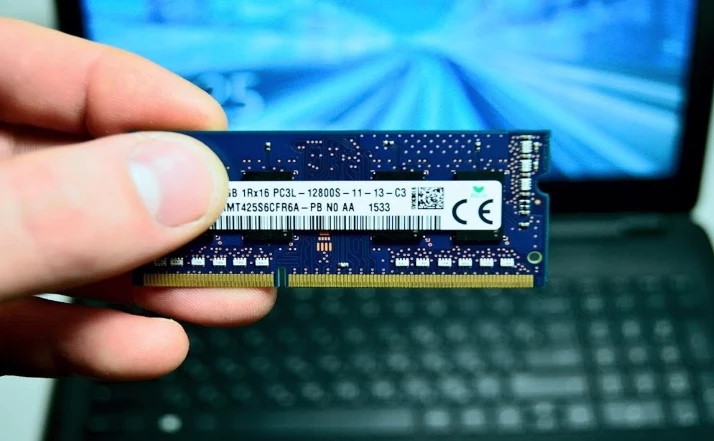
Збільшення потужності оперативної пам’яті вашого ноутбука або заміна її на більш ефективну – це звичний спосіб оновлення вашого портативного обчислювального пристрою. Останнім часом виробники часто використовують інтегровану оперативну пам’ять: чіпи, припаяні безпосередньо на материнську плату, що робить неможливим їх самостійну заміну вдома. У таких моделях користувачі зазвичай отримують можливість збільшити потужність RAM лише на один слот.
Пристрої такого формату можна знайти в усіх цінових діапазонах, передусім у нетбуках та ультрабуках. Однак існують моделі, які рекламуються як ігрові ноутбуки, такі як Acer Nitro 5 Spin. Якщо ви плануєте збільшити обсяг оперативної пам’яті, рекомендується уникати таких пристроїв. З цього може допомогти опис продукту на веб-сайті.
Можливість оновлення RAM визначається кількістю слотів та характеристиками процесора. Більшість материнських плат мають два слоти RAM. Якщо є вільний слот, вам слід дізнатися характеристики встановленого модуля та придбати подібний.
Пам’ятайте, що при використанні модулів з різною частотою та таймінгами пам’ять буде працювати з характеристиками менш продуктивного модуля. Для роботи в режимі двоканального режиму модулі повинні мати однаковий обсяг. Максимальний обсяг RAM вказується при використанні всіх слотів. Наприклад, максимальна пам’ять 32 ГБ вказується для двох модулів по 16 ГБ, а не одного модуля 32 ГБ.
Частоту RAM слід вибирати відповідно до максимальної, дозволеної процесором. Цю інформацію можна знайти в описі продукту в магазині або на офіційному веб-сайті виробника процесорів.
Якщо максимальна частота RAM обмежена можливостями процесора, вибір таймінгів обмежений лише вашим бюджетом. Існує обернена залежність між таймінгами та продуктивністю: менші таймінги призводять до вищої продуктивності та вищої вартості.
Обсяг RAM https://www.kingston.com/ua/memory/desktop-laptop/memory-assessor – це важливий показник. Недостатній обсяг RAM може призвести до неприємних затримок, зависань при згортанні/розгортанні вікон та відкритті вкладок в браузері. Оптимальний обсяг залежить від сценарію використання.
Система з 4 ГБ RAM значно обмежує можливості користувача при роботі з декількома одночасно працюючими програмами. Багато сучасних ігор вимагають щонайменше 8 ГБ RAM. При покупці ігрового ноутбука з таким обсягом пам’яті будьте готові придбати додатковий модуль.
Підставка для охолодження
Користувачі ноутбуків знайомі з ситуацією, коли тихий пристрій перетворюється на відльотючий винищувач за кілька секунд. Проте навіть при підвищених швидкостях системі охолодження іноді важко розсіювати тепло. Щоб знизити внутрішню температуру, захисні системи часто зменшують частоти CPU та GPU, зменшуючи продуктивність системи.
Це явище відоме як термостроттлінг і відоме користувачам ноутбуків, чиї виробники проігнорували дефекти дизайну системи охолодження. Підставка для охолодження з вентилятором чи вентиляторами – це вартісний спосіб боротьби з перегрівом.
Наскільки ефективним є таке рішення? Думки користувачів розходяться. Деякі використовують підставку для охолодження навіть під час серфінгу в Інтернеті, тоді як інші вважають її непотрібною.
Щоб надати ясність та оцінити ефективність, давайте проведемо тести з використанням звичайної підставки для охолодження з одним вентилятором. Нашими об’єктами тестування будуть офісний HP з інтегрованою графікою та ігровий Acer Nitro 5 із вбудованим RX 560x. Ми порівняємо температури в режимі очікування та під навантаженням під час тесту стабільності Aida 64.
У моделі Acer температура в режимі очікування та під навантаженням знизилася на 1-2 градуси (в GPU та CPU відповідно). Для моделі HP зниження температури було помітно лише в режимі очікування, без змін під навантаженням. Однак у обох випадках система охолодження працювала тише. Acer, без підставки для охолодження, обмежував частоту CPU, а з підставкою цього не робив.
Поради щодо вибору:
- Виберіть розмір відповідно до діагоналі ноутбука. У цій категорії продуктів більш висока ціна не завжди означає краще.
- Не фокусуйтеся виключно на зовнішньому вигляді та загальній кількості вентиляторів. Важливо, щоб принаймні один вентилятор був розташований по центру. Найчастіше саме там розташований процесор.
- Якщо у вашого ноутбука небагато USB-портів, розгляньте моделі з USB-хабом.